Manuale Operativo Tecnico RAS - Compila, Bozze, DOCX e Firma Finale
Interfacce V3 e Classica
In Compila V3, i pulsanti V3 / Classica in alto cambiano la presentazione dello stesso documento. Classica riprende colori, schede e proporzioni del legacy e usa il motore V3. Risposte, foto, permessi e sezione aperta sono condivisi; il cambio di vista non ricarica la pagina e non salva automaticamente le modifiche. Continua a usare i normali comandi di salvataggio e sincronizzazione.
La scelta viene ricordata in questo browser. Il tema chiaro/scuro resta selezionabile da Menu → Vista. Apri legacy apre invece il compilatore storico, distinto dalla vista Classica.
Su schermi piccoli o poco alti, Comandi espande le azioni del documento. La freccia accanto a Sezioni comprime o riapre l'elenco per lasciare spazio alle domande. Il Menu contiene anche larghezza delle sezioni e dimensione delle miniature. Nessuna vista modifica lo stato dell'incarico o concede permessi aggiuntivi.
Scopo
Questa guida serve al tecnico che deve:
- aprire una pratica
RAS; - compilare correttamente il documento;
- gestire
geolocalizzazionee immagini; - generare una
bozza PDF; - generare il
DOCX; - modificare il
DOCXinCollabora; - rigenerare il
PDF revisionato; - chiudere il lavoro con il
firmato finalee il controllop7m.
Questa guida non spiega il flusso commerciale completo. Qui il focus e' l'uso corretto del compila.
Vedi anche:
In breve
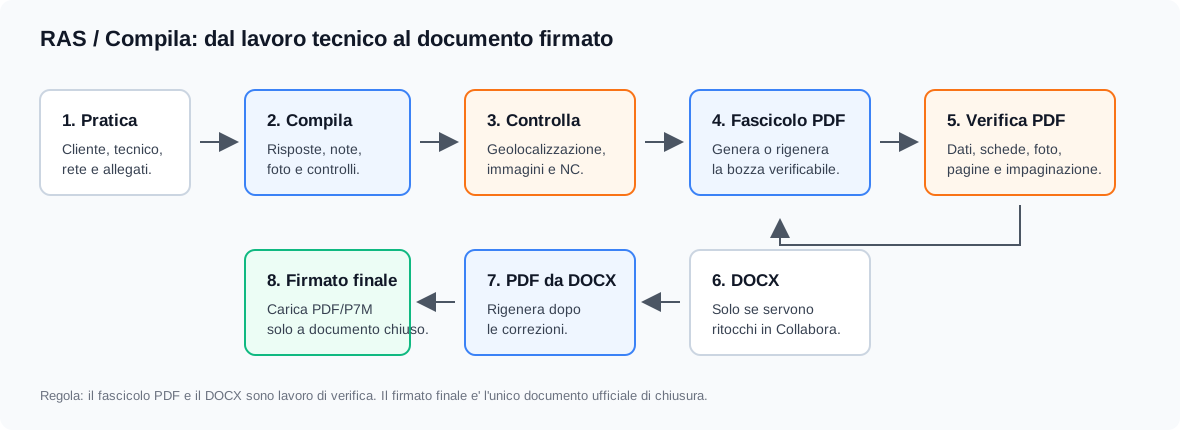
Per un tecnico il percorso normale e':
- apri la pratica corretta;
- compila risposte, note, immagini e controlli documentali;
- controlla geolocalizzazione, immagini finali e non conformita';
- genera o rigenera il fascicolo PDF;
- verifica il PDF;
- usa
DOCXeCollaborasolo se servono correzioni manuali; - rigenera
PDF da DOCX; - carica il
Firmato finalesolo quando il documento e' chiuso.
Regola importante: Finalizza versione, fascicolo PDF, DOCX e Firmato finale non sono la stessa cosa.
Se una pratica è stata riconciliata da un operatore, le azioni RAS del condominio usano la richiesta indicata come canonica. La richiesta precedente resta nello storico, con una nota che rimanda a quella da usare. La riconciliazione conserva lo storico delle firme e non equivale a confermare il firmatario o consegnare il fascicolo. Prima della consegna verificare sempre che il PDF firmato comprenda il contenuto e gli allegati previsti.
Quando usare questa guida
Usa questa guida quando:
- hai gia' una richiesta
RASassegnata; - devi entrare nel
compila; - devi produrre una bozza o il documento finale;
- devi correggere il master con
Collabora.
Concetti base
Nel compila RAS oggi il lavoro documentale e' diviso in quattro passaggi chiari:
Bozza PDFDOCXPDF revisionatoFirmato finale
La regola pratica e' questa:
- la
bozzasi puo' rigenerare piu' volte; - il
DOCXsi usa quando servono correzioni manuali; - il
PDF revisionatonasce dalDOCXcorretto; - il
firmato finalee' il documento ufficiale da non trattare piu' come bozza.
Azioni principali in pagina
| Azione | Quando usarla | Cosa significa |
|---|---|---|
Finalizza versione |
Quando le risposte sono stabili e il documento e' bloccabile | Chiude/salva la versione corrente di compilazione. Non equivale al firmato finale. |
Genera fascicolo PDF / Rigenera fascicolo PDF |
Quando vuoi vedere il fascicolo prodotto dal runtime di stampa | Produce il PDF verificabile con libretto e schede. Puo' essere rilanciato se servono correzioni. |
Apri fascicolo |
Dopo una generazione riuscita | Apre l'ultimo fascicolo disponibile. |
Genera DOCX |
Quando il PDF e' corretto nei dati ma richiede correzioni editoriali | Crea il file modificabile. |
Apri in Collabora |
Dopo la generazione DOCX | Permette correzioni manuali controllate. |
PDF da DOCX |
Dopo avere salvato il DOCX corretto | Rigenera il PDF dalla versione revisionata. |
Firmato finale |
Solo a fascicolo chiuso e verificato | Documento ufficiale, PDF firmato o P7M, da archiviare/consegnare. |
Dove si lavora
La pagina principale e':
/<kind>/compila/<istanza_id>
Per il RAS il kind tipico e':
/ras/compila/<istanza_id>
Nella pagina trovi:
- l'area di compilazione del documento;
- il pannello immagini;
- il pannello
Non conformita'; - i box:
Bozza PDFBozza DOCXFinale Firmato- la timeline:
Bozza PDF -> DOCX -> PDF revisionato -> Firmato finale
Screenshot da acquisire: 01_compila_ras_overview.png
Schermata principale del compila RAS con timeline e box Bozza PDF, Bozza DOCX e Finale Firmato. Questa e' l'immagine piu' importante del manuale.
Procedura consigliata
1. Apri la pratica corretta
Prima di compilare, controlla sempre:
- nome corretto del condominio;
- richiesta corretta;
- rete tecnica corretta;
- tecnico corretto;
- eventuali allegati gia' presenti.
Se il nome del condominio o il tecnico sono sbagliati, fermati prima di andare avanti con la stampa.
2. Compila le schede
Durante la compilazione:
- completa le risposte;
- aggiungi note solo quando servono davvero;
- carica le immagini richieste;
- verifica che i dati del libretto siano coerenti.
Controlla bene:
- anagrafica condominio;
- descrizione del condominio;
- geolocalizzazione;
- immagini finali del libretto;
- schede tecniche.
3. Gestisci geolocalizzazione e immagini
La sezione geolocalizzazione va controllata con attenzione, perche' impatta il master del libretto.
Regole pratiche:
- se ci sono immagini reali di
geolocalizzazione e prospetti 3D, devono comparire nel master; - se non ci sono, quel blocco non deve comparire;
- le immagini finali del libretto devono essere coerenti con il condominio;
- la mappa sismica/regione deve essere coerente con la zona del condominio.
Controlla in particolare:
- foto dall'alto;
- foto facciate;
- eventuale geolocalizzazione/prospetti;
- descrizione del condominio con acapo leggibili.
Screenshot da acquisire: 02_compila_geolocalizzazione.png
Esempio della parte del compila in cui si controllano geolocalizzazione, immagini finali e dati che finiscono nel master del libretto.
4. Genera o rigenera il fascicolo PDF
Quando la compilazione e' abbastanza stabile, usa:
Finalizza versione, se devi chiudere/salvare la versione corrente;Genera fascicolo PDFoRigenera fascicolo PDF, se devi produrre il PDF verificabile.
Il fascicolo PDF:
- genera il
master; - collega le
schedecome allegati del master; - resta verificabile prima della firma;
- puo' essere rigenerato piu' volte.
Regola importante:
- finche' il documento non e' firmato finale, puoi correggere e rigenerare;
- la nuova generazione diventa il riferimento corrente;
- non devi creare molte versioni manuali fuori processo.
Screenshot da acquisire: 03_bozza_pdf.png
Box Bozza PDF con il pulsante di generazione e il documento bozza collegato.
5. Controlla il fascicolo PDF
Dopo la generazione controlla almeno questi punti:
- frontespizio corretto;
- tecnico corretto in
Redatto e Verificato da; - firma corretta;
- logo o nome fornitore corretto;
- pagina
Italiacorretta; - pagina regionale corretta;
SCHEDA RIASSUNTIVA - DESCRIZIONE CONDOMINIOcon impaginazione leggibile;- assenza di pagine vuote;
- immagini finali presenti solo se esistono davvero;
- schede separate come allegati.
Screenshot da acquisire: 04_master_bozza_pdf.png
Esempio di master PDF bozza da controllare prima di passare al DOCX o al finale.
Se il PDF e' gia' corretto, puoi andare verso il finale. Se invece servono ritocchi di layout o testo, passa al DOCX.
6. Genera il DOCX
Quando il master va corretto manualmente, usa:
Genera DOCX
Il DOCX serve per:
- correggere impaginazione;
- sistemare testi;
- migliorare spaziature e acapo;
- controllare pagine delicate del libretto.
Il DOCX non sostituisce il processo: e' uno strumento di revisione.
Screenshot da acquisire: 05_bozza_docx.png
Box Bozza DOCX con generazione del file editabile.
7. Apri il DOCX in Collabora
Usa:
Apri in Collabora
Dentro Collabora puoi:
- modificare testo;
- sistemare paragrafi;
- correggere spaziature;
- rivedere pagine che escono male nel master automatico.
Usa Collabora soprattutto per:
SCHEDA RIASSUNTIVA - DESCRIZIONE CONDOMINIO;- pagine con immagini e geolocalizzazione;
- casi in cui il template automatico non basta.
Screenshot da acquisire: 06_collabora_docx.png
Esempio di revisione del DOCX in Collabora per correggere testo, acapo e impaginazione del master.
8. Rigenera il PDF dal DOCX
Dopo il salvataggio del DOCX in Collabora, usa:
PDF da DOCX
Questo passaggio:
- prende il
DOCXrevisionato; - rigenera il
PDF; - mantiene le schede come allegati del master;
- aggiorna la bozza PDF corrente.
Screenshot da acquisire: 07_pdf_revisionato.png
Box e azione per rigenerare il PDF bozza partendo dal DOCX revisionato.
Questa e' la procedura giusta quando devi correggere il master senza alterare il flusso finale.
9. Chiudi con il firmato finale
Quando il documento e' pronto:
- genera il file definitivo;
- firma il documento secondo la procedura prevista;
- carica il documento firmato finale.
Il documento firmato finale:
- e' il documento ufficiale;
- non va piu' trattato come una bozza;
- puo' essere verificato anche con il controllo
p7m.
Screenshot da acquisire: 08_finale_firmato_p7m.png
Box Finale Firmato con riferimento al documento finale e stato p7m.
Significato dei box in pagina
Fascicolo PDF / Bozza PDF
Indica:
- se esiste una bozza corrente;
- qual e' il fascicolo PDF collegato;
- quando rigenerarla.
Usala quando:
- hai finito la compilazione tecnica;
- vuoi controllare il risultato del master;
- devi verificare il contenuto prima della firma.
Nota: in alcune schermate il nome storico puo' comparire come Fascicolo PDF v2. Il suffisso v2 indica il motore storico di stampa/ReportLab, non che l'operatore debba usare un flusso vecchio.
Bozza DOCX
Indica:
- se esiste il DOCX corrente;
- se puoi aprirlo in
Collabora; - se puoi rigenerare il PDF partendo dal DOCX corretto.
Usala quando:
- il PDF automatico e' corretto nei dati ma non nel layout;
- servono sistemazioni manuali;
- devi rifinire il libretto.
Finale Firmato
Indica:
- se esiste il documento finale;
- se il finale e' stato caricato;
- se il
p7me' presente o meno.
Usalo solo quando:
- la bozza e' chiusa;
- il documento e' davvero pronto;
- non devi piu' fare correzioni editoriali.
Non conformita' e semantica risposta
Nel RAS una risposta No non significa automaticamente non conformita'.
Esempio:
Sono presenti aree verdi comuni esterne?- risposta:
No - significato possibile: assenza neutra, non problema.
La non conformita' deve derivare dal significato previsto dalla domanda o dal template. Nei template v3 questo significato e' descritto da answer_semantics, in particolare:
nc_when: risposte che generano non conformita';ok_when: risposte considerate conformi;pending_when: risposte da considerare in attesa.
Se il PDF o il riepilogo NC non torna, verifica prima la semantica della domanda e non dedurre automaticamente No = NC.
Regole pratiche da seguire
Cosa fare
- lavora sempre sulla pratica corretta;
- controlla nome condominio, tecnico e rete tecnica prima di stampare;
- usa il fascicolo PDF come passaggio standard di verifica;
- usa
DOCX + Collaborasolo quando serve una rifinitura vera; - rigenera il
PDF da DOCXdopo ogni modifica importante; - carica il firmato finale solo a documento chiuso.
Cosa non fare
- non trattare il firmato finale come una bozza;
- non correggere manualmente il PDF finale fuori dal processo;
- non lasciare immagini di geolocalizzazione o facciate se non esistono davvero;
- non ignorare pagine vuote, testi sovrapposti o dati anagrafici sbagliati;
- non firmare un documento se nome condominio, tecnico o rete tecnica sono errati.
Controlli minimi prima del finale
Prima del firmato finale verifica sempre:
- condominio corretto;
- tecnico corretto;
- firma corretta;
- rete tecnica corretta;
- logo o nome fornitore corretto;
- geolocalizzazione coerente;
- immagini finali corrette;
- schede allegate presenti;
- nessuna pagina vuota o blocco placeholder visibile.
Problemi tipici
| Situazione | Cosa fare | Cosa evitare |
|---|---|---|
| Dati pratica sbagliati | Fermati e correggi pratica, tecnico, rete o condominio | Generare PDF sperando di correggere dopo |
| PDF corretto nei dati ma brutto nel layout | Genera DOCX, correggi in Collabora, poi PDF da DOCX |
Modificare a mano il PDF finale |
| Foto o geolocalizzazione non coerenti | Torna nel compila e correggi immagini/dati sorgente | Lasciare placeholder o immagini non reali |
NC inattesa da una risposta No |
Controlla semantica domanda e nc_when |
Applicare la regola mentale No = NC |
| Documento pronto per consegna | Carica firmato finale e verifica p7m se presente |
Trattare il firmato come una nuova bozza |
La bozza PDF esce male ma i dati sono giusti
Procedura:
- genera il
DOCX; - apri in
Collabora; - correggi;
- usa
PDF da DOCX.
Le immagini finali non devono comparire
Se non esistono immagini reali, il blocco non va stampato. Non lasciare placeholder o pagine vuote.
Il tecnico o la firma sono sbagliati
Non andare avanti. Va verificato:
- incarico tecnico;
- rete tecnica;
- referente tecnico;
- firma associata.
Il documento firmato non risulta corretto
Controlla:
- file caricato;
- presenza del
p7m; - stato della pratica;
- documento finale realmente collegato alla pratica giusta.
Checklist rapida per il tecnico
- Apro la pratica
RAS. - Compilo schede e immagini.
- Controllo geolocalizzazione e immagini finali.
- Genero o rigenero il fascicolo PDF.
- Verifico master e schede allegate.
- Se serve, genero
DOCX. - Apro in
Collabora. - Salvo e rigenero
PDF da DOCX. - Controllo il PDF revisionato.
- Carico il
Firmato finale. - Verifico il
p7m.
Screenshot consigliati
Per la versione PDF finale del manuale conviene inserire questi screenshot:
- schermata
compilacon timeline e box workflow; - esempio
Bozza PDF; - esempio
Genera DOCX; - schermata
Collabora; - esempio
PDF revisionato; - esempio
Firmato finalecon statoP7M.
Nomi file screenshot consigliati
Salva gli screenshot in:
/home/safeops/safeops/docs/assets/ras_compila_manual/
Con questi nomi:
01_compila_ras_overview.png02_compila_geolocalizzazione.png03_bozza_pdf.png04_master_bozza_pdf.png05_bozza_docx.png06_collabora_docx.png07_pdf_revisionato.png08_finale_firmato_p7m.png
Sintesi finale
La procedura corretta e' questa:
- compili il
RAS; - generi o rigeneri il fascicolo PDF;
- se serve correggi il
DOCXinCollabora; - rigeneri il
PDF revisionato; - chiudi con il
firmato finale.
Il fascicolo prima della firma e' un documento di lavoro. Il firmato finale e' il documento ufficiale.
Un solo incarico RAS per condominio
Per ogni condominio, all'interno dello stesso tenant, puo esistere un solo incarico RAS non archiviato. La regola vale anche per incarichi con tecnici, richieste o servizi RAS diversi. Gli stati Chiuso, Annullato, Sospeso e Rifiutato non liberano il condominio per un secondo incarico.
Prima di aprire un nuovo ciclo RAS, chi puo cambiare lo stato dell'incarico deve aprire Cambia stato, selezionare Archiviato e indicare il motivo. L'incarico e i documenti firmati rimangono consultabili nello storico. L'archiviazione dell'incarico e distinta dall'archiviazione della pratica nella console IDS Extra: quest'ultima da sola non libera l'incarico.
Se compare il messaggio di incarico RAS gia presente, verificare il numero indicato e proseguire sull'incarico esistente oppure archiviarlo esplicitamente. Un incarico archiviato non puo essere accettato dal tecnico; una riattivazione tramite cambio stato e consentita soltanto se non esiste un altro RAS non archiviato. I duplicati storici richiedono verifica e archiviazione manuale: il controllo non li corregge automaticamente.