Manuale Utente Easy Builder
Questo manuale serve a chi deve costruire checklist e moduli nella GUI Easy Builder senza entrare nello schema tecnico avanzato.
L'idea di fondo e' semplice: invece di lavorare direttamente su JSON, metadati e configurazioni complesse, lavori in modo guidato con una struttura chiara:
- Scheda principale
- Sottoscheda
- Domanda
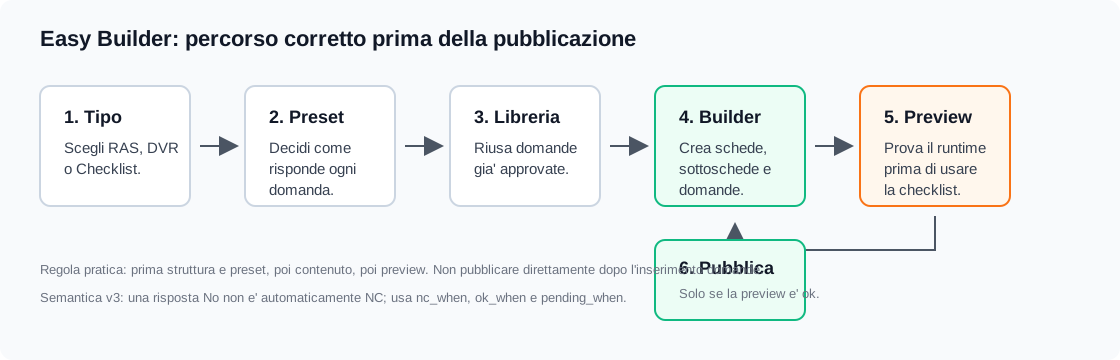
In breve
Se devi solo creare o aggiornare una checklist, resta in Easy Builder.
Il percorso normale e':
- scegli il tipo di builder;
- controlla preset e libreria;
- crea schede, sottoschede e domande;
- prova la preview;
- pubblica solo quando la preview e' coerente.
Non partire dallo schema JSON se la modifica si puo' fare dalla schermata guidata.
A cosa serve davvero
Easy Builder serve quando vuoi creare o aggiornare una checklist in modo ordinato e governato.
E' pensato per chi deve:
- costruire checklist RAS, DVR o checklist standard
- lavorare per schede e sottoschede
- riusare domande gia' pronte
- vedere una preview reale prima di pubblicare
Non e' pensato per fare configurazioni tecniche molto particolari. Per quei casi esiste il builder esperto.
Chi lo usa
Il profilo tipico e':
- admin tenant
L'uso corretto e' questo:
- costruisci il contenuto in Easy Builder
- fai le verifiche
- pubblichi solo quando la bozza e' pronta
Dove si apre
Route principali:
- /easy-builder/
- /easy-builder/new?builder_type=ras
- /easy-builder/import-legacy?builder_type=ras
- /easy-builder/import-builder?builder_type=ras
Nella lista builder trovi normalmente queste azioni:
Builder: apre la modifica guidata;Preview: apre la prova nel runtime di compilazione;Schema: apre il livello avanzato;Export: scarica il builder;Pubblica: rende utilizzabile la versione pronta;Duplica: crea una copia di lavoro.
Screenshot consigliato quando disponibile: lista Easy Builder con filtro tipo, pulsante Nuovo Builder e azioni di riga.
Prima di iniziare: tre concetti chiave
1. Builder
Un builder e' il modello della checklist che stai costruendo.
Ogni builder ha uno stato:
- draft: lo puoi modificare
- published: e' pubblicato e pronto all'uso
- obsolete: resta in storico ma non e' piu' il riferimento corrente
2. Gerarchia
La struttura e' sempre questa:
- una Scheda principale contiene una o piu' Sottoschede
- ogni Sottoscheda contiene le Domande
Le domande non vanno direttamente nella scheda principale.
3. Preset
Ogni domanda usa un preset.
Il preset decide come funziona quella domanda. Per esempio:
- risposta Si/No/In attesa
- note
- immagini
- controllo documento
Tu in genere scegli il preset, non devi costruirlo da zero.
Il flusso corretto di lavoro
Se vuoi lavorare bene, usa sempre questo ordine.
Procedura rapida da ticket
Quando arriva una richiesta di modifica checklist, lavora cosi':
- apri il builder in
drafto duplica quello pubblicato; - identifica la scheda e la sottoscheda interessata;
- applica la modifica minima richiesta;
- controlla preset e semantica risposta v3 della domanda toccata;
- apri la preview della domanda;
- apri la preview compila;
- pubblica solo se il comportamento e' coerente.
Se durante il controllo scopri che la richiesta non rientra nei preset disponibili, non forzare la modifica: segnala che serve valutazione Expert Builder o nuovo preset.
1. Crea la bozza
- Apri
Easy Builder - clicca
Nuovo - scegli il tipo builder:
RASDVRChecklist- inserisci nome e versione
- salva
Da qui in avanti lavori sempre su una bozza.
2. Costruisci la struttura
Dentro il builder: 1. aggiungi le schede principali 2. dentro ogni scheda aggiungi le sottoschede 3. dentro ogni sottoscheda aggiungi le domande
Il modo giusto di pensarlo e': - prima la struttura - poi il contenuto
Non conviene partire subito con tante domande se la struttura non e' ancora chiara.
3. Aggiungi le domande
Puoi farlo in tre modi: - una domanda alla volta - inserimento massivo - dalla libreria domande
Se la checklist e' lunga, spesso il modo migliore e': - creare prima la sottoscheda - incollare un blocco di domande - poi rifinire i preset
4. Scegli il preset giusto
Ogni domanda deve avere il preset corretto.
I casi piu' comuni sono:
- domanda standard Si / No / In attesa
- domanda con immagini
- domanda con document_check
Se non sai quale preset usare, parti dal piu' semplice e poi verifica in preview.
Nota importante:
- le immagini della domanda sono foto operative della compilazione
- il document_check controlla documenti gia' presenti nel documentale
- gli allegati singoli/multipli devono restare nel documentale e non diventare un archivio parallelo dentro Compila v3
Per gli allegati documentali:
- abilita
Allegati documentalisolo quando la domanda richiede un file del documentale; - usa
Obbligatoriose la domanda non deve essere considerata completa senza documento; - usa
In appendicese quel documento deve comparire nell'appendice documentale separata; - usa
Ref. nel RASse nel RAS principale vuoi mostrare il codice breve del documento collegato; - se il documento obbligatorio manca, la stampa segnala la mancanza sulla domanda e non crea una riga vuota nell'appendice.
5. Imposta la semantica della risposta
Per le checklist RAS e per il Compila v3 e' importante distinguere la risposta dalla valutazione tecnica.
Esempio:
- domanda: Sono presenti aree verdi comuni esterne?
- risposta: No
- significato: puo' essere una risposta neutra, non una non conformita'
Nel riquadro della domanda trovi Semantica risposta v3:
- Neutra / inventario: la risposta descrive una presenza/assenza e non crea NC da sola
- Requisito: la domanda verifica un requisito
- Pericolo: la domanda rileva una condizione potenzialmente critica
- Personalizzata: usala solo se imposti regole esplicite
I campi NC se, OK se e In attesa se accettano valori separati da virgola.
Regola pratica:
- se No non significa automaticamente problema, scegli Neutra / inventario e lascia NC se vuoto
- se una risposta deve indicare NC, scrivila esplicitamente in NC se
- non usare mai la regola mentale No = NC
Esempi rapidi:
| Caso | Semantica consigliata | NC se |
|---|---|---|
| Presenza di un elemento da censire | Neutra / inventario |
vuoto |
| Requisito obbligatorio | Requisito |
risposta che viola il requisito |
| Pericolo o criticita' | Pericolo |
risposta che indica il pericolo |
Screenshot consigliato quando disponibile: riga domanda con campi Semantica risposta v3, NC se, OK se, In attesa se.
6. Riordina
Puoi spostare: - schede - sottoschede - domande
Il drag&drop serve proprio a sistemare la struttura senza rifarla da capo.
Usalo soprattutto quando: - hai creato una checklist lunga - hai inserito domande in blocco - ti accorgi che una domanda starebbe meglio in un'altra sottoscheda
7. Controlla la preview
Prima di pubblicare, fermati sempre qui.
Hai due livelli di preview:
Preview preset
Ti fa vedere come si comporta la singola domanda:
- versione standard
- versione In attesa
- immagini
- note
- regole documentali
Preview compila
Ti apre il draft nel runtime reale di compilazione.
Questa e' la prova piu' importante, perche' ti fa vedere:
- come appare davvero la checklist
- come si comportano le risposte
- come si comportano immagini e note
- come si comporta il document_check
La preview usa una sandbox: - non sporca i dati ufficiali - puoi fare prove - puoi caricare immagini di test
8. Pubblica
Pubblica solo quando: - la struttura e' chiara - i preset sono giusti - la preview compila e' coerente
Se ci sono errori strutturali, il sistema blocca la pubblicazione.
Le funzioni che userai di piu'
Schede, sottoschede e domande
Sono la base di tutto.
Regola pratica: - la scheda principale e' il grande argomento - la sottoscheda e' il gruppo omogeneo - la domanda e' il controllo specifico
Esempio:
- Scheda: Impianto elettrico
- Sottoscheda: Quadri
- Domanda: Il quadro e' identificato correttamente?
Libreria domande
La libreria ti evita di riscrivere sempre le stesse domande.
Usala quando hai controlli che tornano spesso, per esempio: - targhetta identificativa - accessibilita' - presenza documentazione - immagini obbligatorie
La libreria ti permette di: - salvare una domanda utile - riutilizzarla in altri builder - organizzarla con tag - disattivarla se non serve piu'
Buona regola: - se una domanda la riscrivi per la terza volta, probabilmente deve stare in libreria
Prompt Builder
Il Prompt Builder ti aiuta a costruire o modificare il builder scrivendo testo.
Non sostituisce il controllo umano: accelera il lavoro.
Il flusso corretto e': 1. scrivi il testo 2. il sistema lo interpreta 3. vedi preview e diff 4. confermi l'applicazione
Quando usarlo
Usalo soprattutto quando: - hai molte domande simili - devi costruire una checklist lunga - vuoi aggiungere blocchi interi di struttura - vuoi modificare tante domande insieme
Esempio semplice
AGGIUNGI SCHEDA: Impianto elettrico
AGGIUNGI SOTTOSCHEDA: Impianto elettrico > Quadri
AGGIUNGI DOMANDE IN: Impianto elettrico > Quadri
- Il quadro e' identificato? | tipo: si_no
- Il quadro e' conforme? | tipo: si_no_in_attesa | note: si
Esempio in linguaggio piu' naturale
scheda Impianto elettrico
sottoscheda Quadri
domanda Il quadro e' identificato?
domanda Il quadro e' conforme?
Se il prompt e' lungo, e' meglio lavorare a blocchi piccoli invece di fare tutto in una volta.
Tipi domanda piu' comuni
Domanda RAS standard
E' il caso piu' frequente.
Risposte:
- Si
- No
- In attesa
Può includere: - note - immagini - dettagli standard
Document check
Questa domanda controlla la presenza e la validita' di un documento nel documentale.
E' utile per casi come: - certificazioni - documenti obbligatori - documenti con scadenza
Quando la usi, devi controllare bene: - categoria - criterio di selezione - warning scadenza - tolleranza
La cosa migliore e' sempre provarla in Preview compila.
Screenshot consigliato quando disponibile: domanda document_check con categoria documento, criterio, gestione senza scadenza, warning e tolleranza.
In attesa
Alcuni preset hanno una gestione speciale di In attesa.
Tipicamente:
- la risposta base resta In attesa
- si apre solo il campo note
Per questo la preview della domanda mostra sempre anche il caso In attesa.
Import e export
Funzioni disponibili: - import builder da JSON - import da template dynamic evoluto - export builder
Queste funzioni servono soprattutto per: - backup - riuso - copia tra ambienti o versioni
Errori piu' comuni
1. Struttura confusa
Succede quando si inseriscono tante domande senza aver deciso bene le sottoschede.
Rimedio: - fermati - sistema la struttura - poi riprendi le domande
2. Preset sbagliato
Succede quando la domanda funziona in modo diverso da come ti aspettavi.
Rimedio: - controlla il preset - guarda la preview domanda - prova in preview compila
3. Troppa duplicazione
Succede quando si continuano a riscrivere domande gia' esistenti.
Rimedio: - usa la libreria
4. Uso troppo libero del Prompt Builder
Succede quando si scrive un prompt troppo lungo o ambiguo.
Rimedio: - spezza il lavoro - usa comandi piccoli - controlla il diff prima dell'apply
5. Pubblicazione troppo veloce
Succede quando si pubblica senza fare preview reale.
Rimedio:
- fai sempre almeno una prova in Preview compila
Buone pratiche semplici
- Parti sempre da una bozza piccola e chiara.
- Costruisci prima la struttura, poi il dettaglio.
- Usa la libreria domande per i controlli ripetitivi.
- Usa il Prompt Builder a blocchi, non in modo caotico.
- Pubblica solo dopo una preview reale.
Checklist finale prima della pubblicazione
Prima di cliccare Pubblica, controlla sempre:
- le schede sono giuste?
- le sottoschede sono complete?
- ogni domanda ha il preset corretto?
- le domande inventario hanno
Neutra / inventario? NC see' compilato solo quando una risposta deve davvero produrre non conformita'?- la preview domanda e' coerente?
- la preview compila e' corretta?
- immagini e document check funzionano come previsto?
Se la risposta e' si, allora la bozza e' pronta per diventare pubblica.